Шаньдун Чжаньчэн Интеллектуальное Производство Co., Ltd



Комплексное решение для лазерного оборудования
Профессиональный производитель лазерного оборудования
Ручной лазерный маркировочный станок
Время выпуска:
2024-07-12
Автор:
Источник:
Система настройки: Для агентов ZCLaser предоставляет программное обеспечение для индивидуальной маркировки и услуги по созданию анимации запуска, помогая агентам создавать собственные бренды. Язык: Программное обеспечение для маркировки поддерживает китайский, английский, португальский, корейский, тайский, вьетнамский, русский, испанский, французский, немецкий, турецкий, арабский, персидский и другие языки.
Руководство по редактированию текста на портативном лазерном маркировочном станке
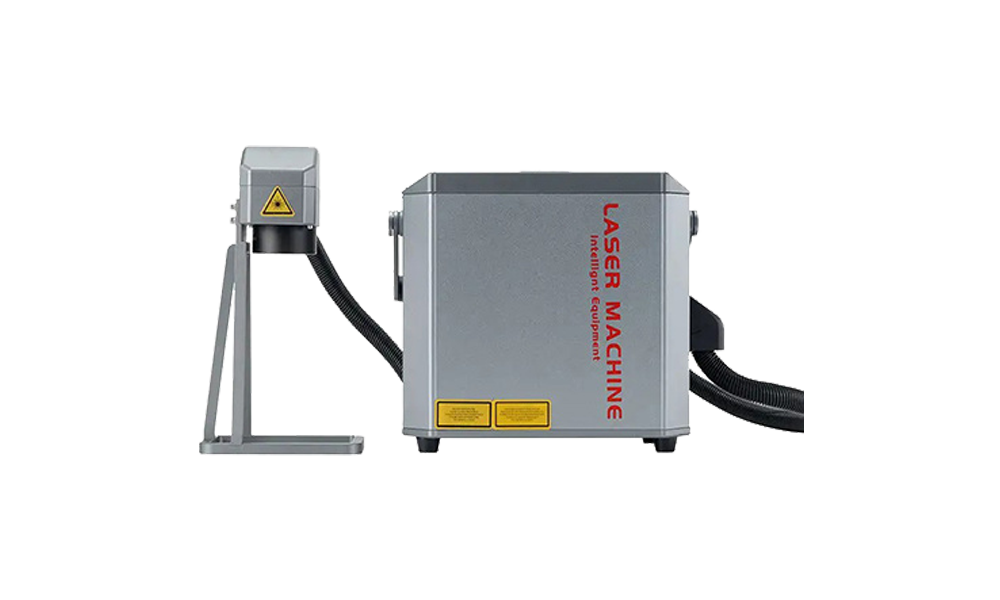
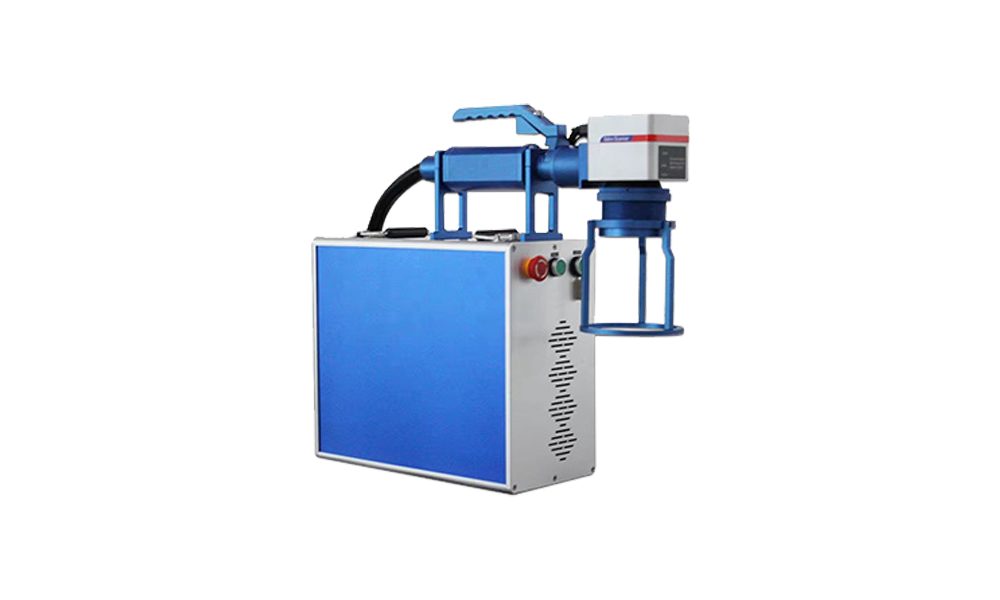
Портативные лазерные маркировочные станки широко используются для маркировки и обработки таких материалов, как металл, пластик и дерево, благодаря своей портативности и гибкости. Редактирование текста является одной из основных функций. Ниже приводится подробный процесс редактирования текста и меры предосторожности.
I. Подготовка оборудования и программного обеспечения
1. Подключение устройства
Подключите портативный лазерный маркировочный станок к компьютеру через USB или Bluetooth, убедившись, что драйвер установлен. Некоторые модели поддерживают управление через мобильное приложение; предварительно загрузите соответствующее программное обеспечение.
2. Запуск программного обеспечения
Откройте программное обеспечение для лазерной маркировки, поставляемое с устройством (например, EzCard, LaserCAD и т. д.), создайте новый пустой файл или выберите предустановленный шаблон.
II. Ввод и форматирование текста
1. Добавление текстового поля
Найдите «Инструмент текста» (обычно представленный значком «Т») в интерфейсе программного обеспечения, затем щелкните область холста, чтобы создать текстовое поле.
2. Ввод текстового содержимого
Введите текст, который нужно пометить, в текстовое поле, которое поддерживает китайский, английский языки, цифры и специальные символы. Примечание:
• Для некоторых программ требуется предварительная установка китайских шрифтов, чтобы избежать проблем с кодировкой символов.
• Специальные символы (например, символ товарного знака ®) следует проверить на совместимость с библиотекой шрифтов устройства.
3. Настройка шрифта и размера
• Выбор шрифта: выберите шрифт в соответствии с вашими потребностями (например, Kai Ti, Hei Ti и т. д.). Для промышленной маркировки рекомендуется использовать шрифты без засечек для повышения читаемости.
• Настройки размера шрифта: отрегулируйте размер текста, перетащив ползунок или введя значение. Рекомендуется предварительно измерить область заготовки, чтобы подобрать размер шрифта.
• Интервал между символами: отрегулируйте интервал между символами, чтобы избежать перекрытия текста. Тонкая настройка осуществляется с помощью параметра «Интервал между символами».
4. Оптимизация компоновки
• Используйте инструменты выравнивания (выравнивание по левому краю, по центру, по правому краю), чтобы стандартизировать положение текста.
• Для многострочного текста отрегулируйте вертикальный интервал с помощью параметра «Межстрочный интервал».
• Для сложных макетов комбинируйте с векторной графикой (например, рамки, логотипы) для комплексного дизайна.
III. Настройки параметров
1. Регулировка мощности и скорости
• Лазерная мощность: регулируется в зависимости от твердости материала (30–70% для металлов, 10–40% для пластмасс). Чрезмерная мощность может привести к выгоранию материала.
• Скорость маркировки: меньшая скорость приводит к более глубоким меткам. Обычно устанавливается на 100-500 мм/с; рекомендуется тестирование при первом использовании.
• Настройки частоты: для металлических материалов рекомендуется высокая частота (20-50 кГц), а для неметаллических материалов — низкая частота (5-20 кГц).
2. Калибровка фокуса
Отрегулируйте расстояние между лазерной головкой и заготовкой, используя функцию фокусировки устройства, чтобы минимизировать размер пятна. Некоторые модели поддерживают автоматическую фокусировку.
3. Выбор режима маркировки
• Векторный режим: подходит для линий и текста, высокая скорость маркировки.
• Растровый режим: подходит для сложных шрифтов или эффектов тени, но занимает больше времени.
IV. Предварительный просмотр и маркировка
1. Предварительный просмотр моделирования
Нажмите кнопку «Смоделировать», чтобы просмотреть траекторию маркировки и проверить точность положения и размера текста. Некоторые программы поддерживают эффекты 3D-предпросмотра.
2. Тестовая маркировка
Проведите тестовую маркировку на обрезках материала, чтобы оценить четкость и глубину. Если результат неудовлетворительный, вернитесь к настройке параметров.
3. Официальная маркировка
• Закрепите заготовку, чтобы обеспечить стабильность и предотвратить смещение из-за движения.
• Запустите процесс маркировки; не смотрите прямо на лазер и не прикасайтесь к оборудованию во время работы.
V. Дополнительные функции и методы
1. Автоматическая генерация серийных номеров
Используйте функцию «Серийный номер» для пакетной генерации возрастающих/убывающих номеров (например, 001, 002), подходящих для маркировки серийных номеров продукции.
2. Импорт векторных файлов
Поддерживает импорт файлов формата AI/CDR для непосредственного использования предварительно разработанных макетов текста.
3. Многоязычная поддержка
Переключите языковой интерфейс программного обеспечения (китайский/английский) или установите многоязычные библиотеки шрифтов для маркировки специальных символов.
VI. Распространенные проблемы и решения
1. Размытый текст
• Проверьте, правильно ли выровнена фокусировка.
• Увеличьте мощность лазера или уменьшите скорость маркировки.
• Очистите линзу и гальванометр.
2. Пропущенные символы
• Проверьте совместимость шрифта и замените его на шрифт, предоставляемый системой.
• Проверьте, не выходит ли текстовое поле за границы холста.
3. Прогорание материала
• Уменьшите мощность или увеличьте скорость.
• Для неметаллических материалов нанесите защитную пленку, чтобы минимизировать образование углерода.
VII. Меры безопасности
1. Надевайте защитные очки во время работы, чтобы избежать травм от отражения лазера.
2. Обеспечьте надлежащую вентиляцию в рабочей зоне, чтобы предотвратить накопление дыма.
3. Регулярно проводите техническое обслуживание оборудования, включая очистку оптических линз и направляющих.
Следуя приведенным выше шагам, вы можете эффективно выполнить редактирование текста и маркировку с помощью портативного лазерного маркировочного аппарата. Рекомендуется записывать комбинации параметров для различных материалов при первом использовании и постепенно накапливать опыт для повышения эффективности.
The портативный лазерный маркировочный аппарат произведенный компанией ZCLASER отличается надежным качеством и поставляется с видеоуроками. Для начинающих пользователей мы предоставляем онлайн-дистанционное руководство по эксплуатации оборудования.
Ключевые слова:
портативный лазерный маркировочный станок,машина для лазерной маркировки,портативный лазерный маркировочный станок,волоконный лазерный маркер,волоконный лазерный маркировочный станок,машина для гравировки по металлу,металлообработка
Предыдущая
Последний Новости
Floor 16, Building A, Rongsheng Times International, Licheng District, Jinan City, Shandong Province,China